記事のチェック方法を紹介します。
クライアント別・共通いずれかのメンテナンスが済んでいることが前提です。
記事の作成
まず、チェックを行う記事を作成します。
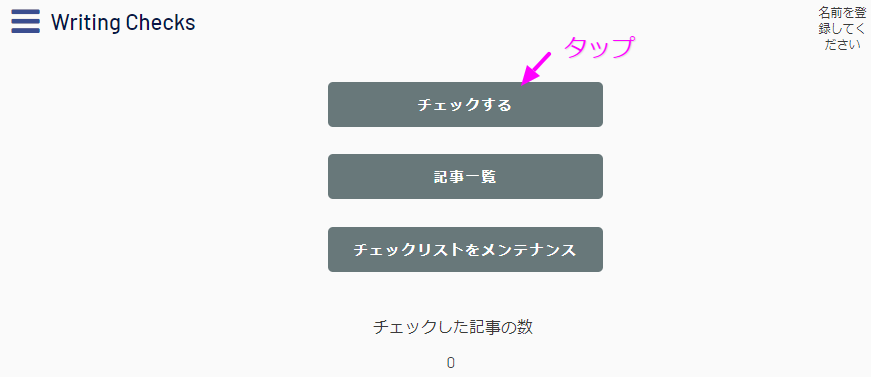
トップ画面(もしくはハンバーガーメニュー)の「チェックする」をタップ。
「記事名の入力」「クライアントの選択」を行い、「チェックする」をタップします。
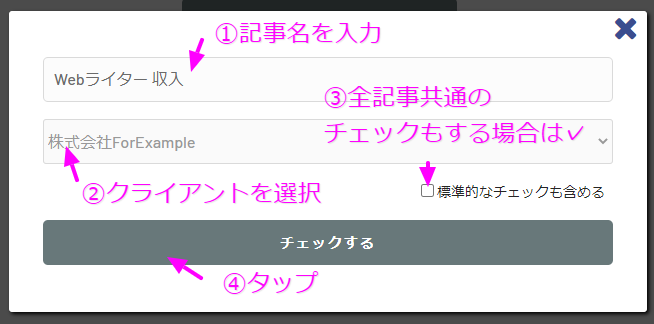
「標準的なチェックも含める」について
- 「共通チェックリスト」もチェックする場合→✓ON
- 「クライアント別チェックリスト」のみチェックする場合→✓OFF
記事が作成され、チェック画面に移動します。
チェック
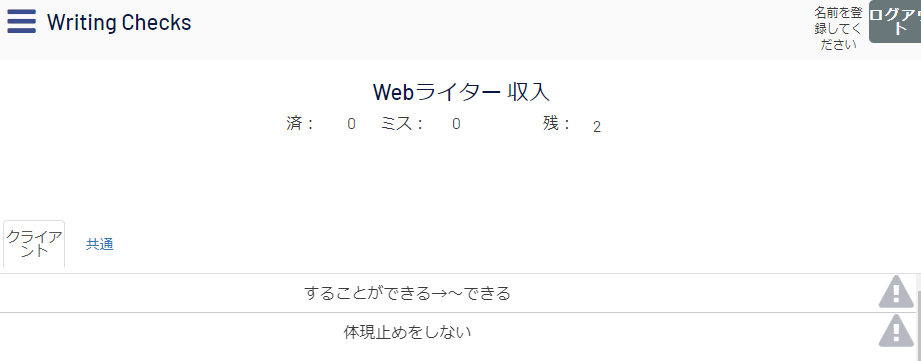
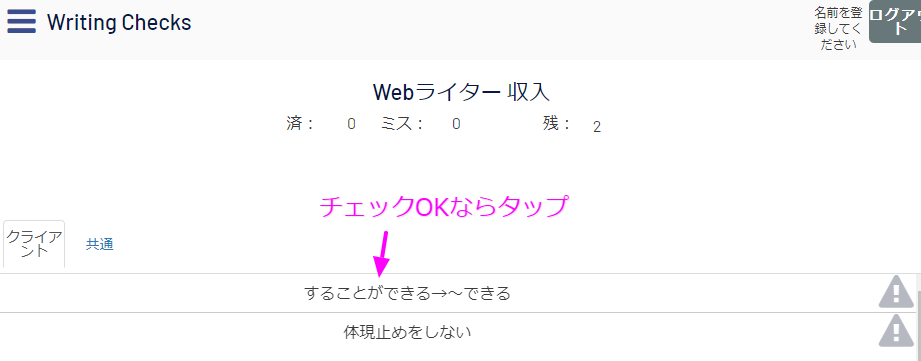
チェック画面ではチェックリスト一覧が表示されます。
チェックOKの場合
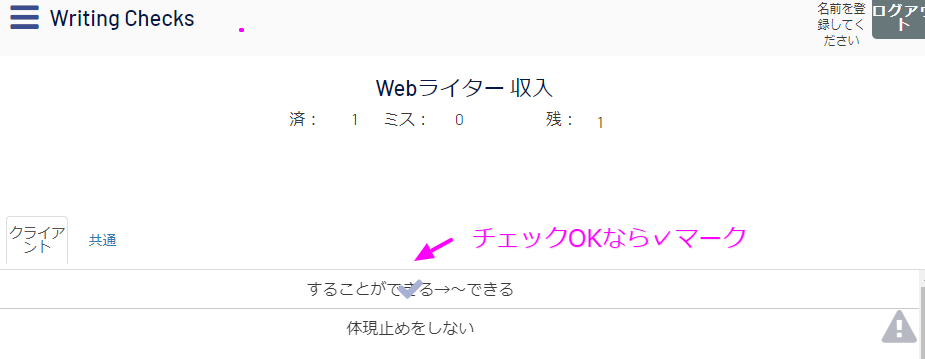
チェックOKならチェック内容をタップ。
✓マークがつきます。
チェックNGの場合
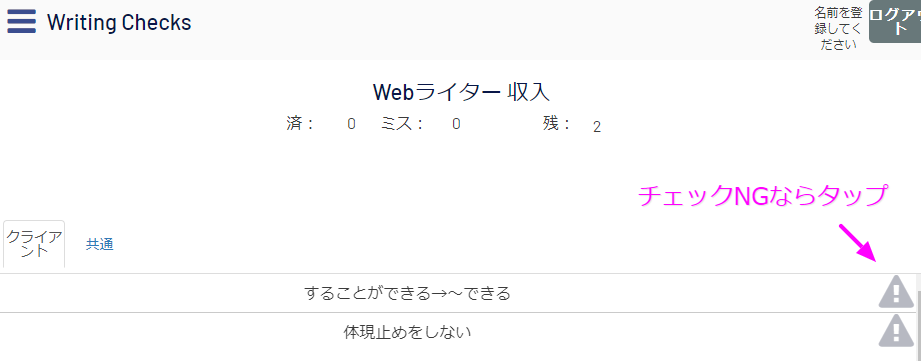
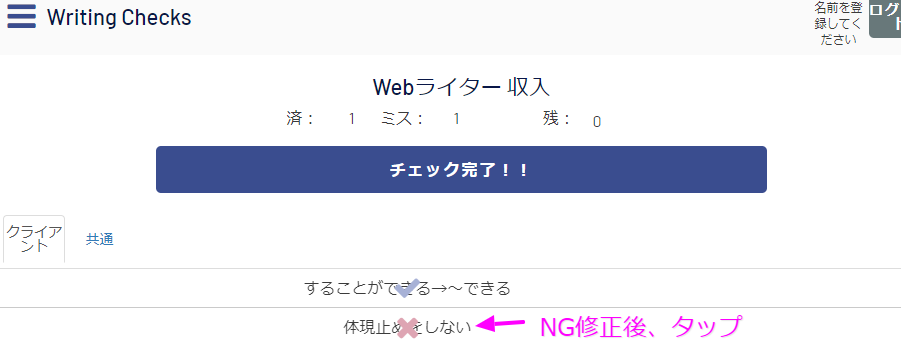
チェックNGなら、右側の警告アイコンをタップ。
×マークがつきます。
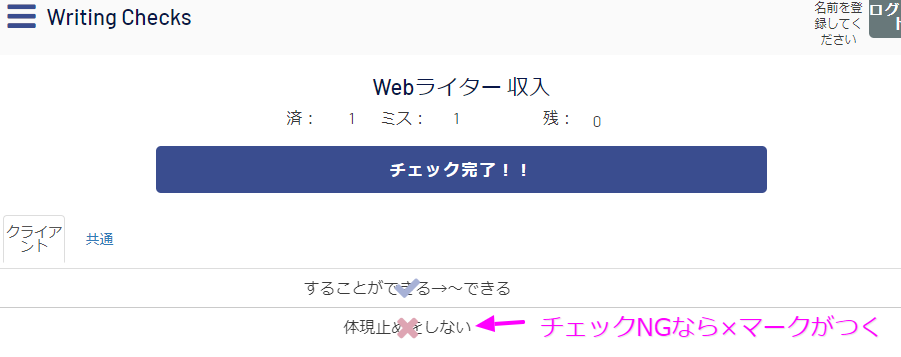
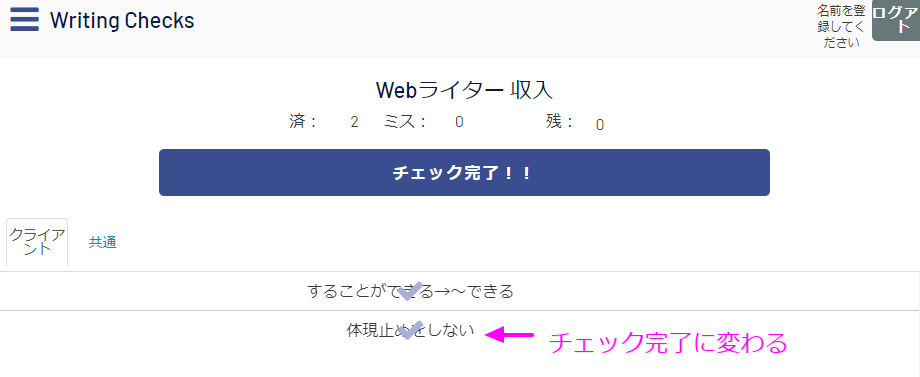
×マークがついたチェック内容を修正したら、タップします。
チェックOKに代わります。
NGを修正するタイミングは「まとめて後で」「見つける都度」どちらでもOKです!
チェック完了
全てのチェックが終わると「チェック完了!!」のボタンが表示されます。
チェックが終了したら、タップします。
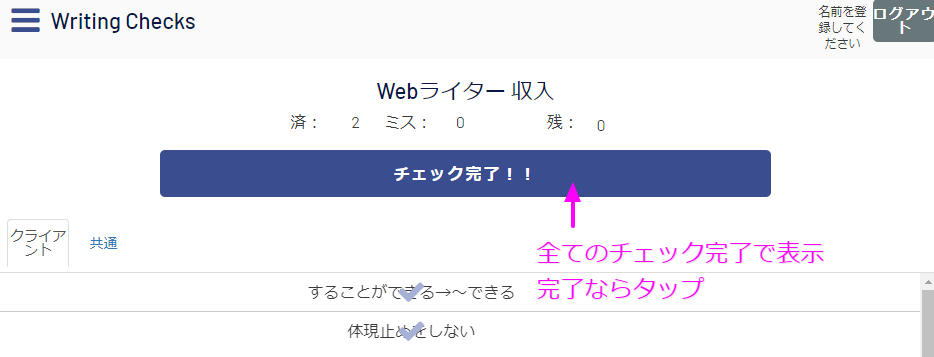
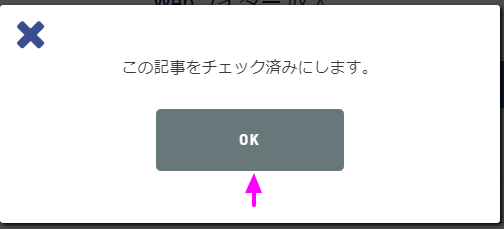
確認画面で「OK」をタップします。
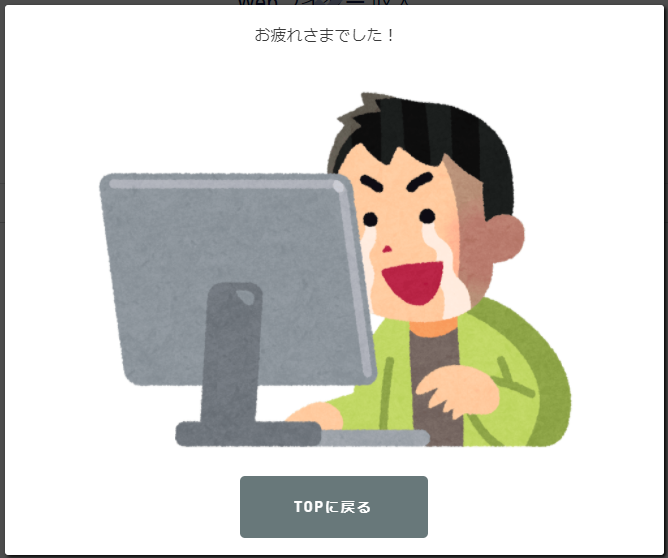
「お疲れさまでした」メッセージが表示されます。お疲れさまでした!
その他の機能
全記事共通のチェックリストへの切り替え
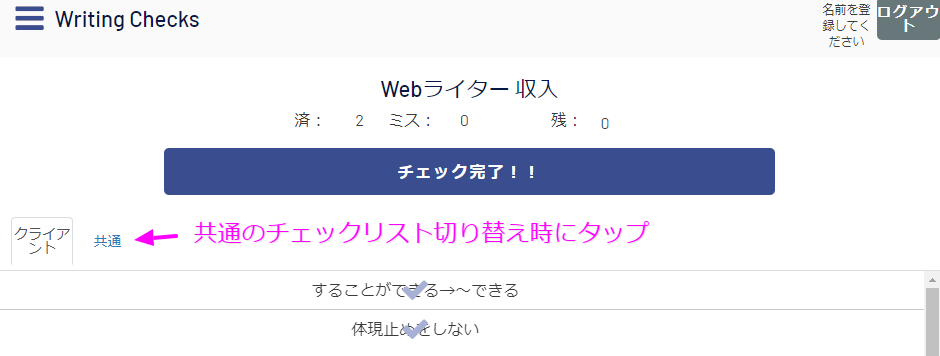
全記事共通のチェックリストへの切り替えには「共通」のタブをタップします。
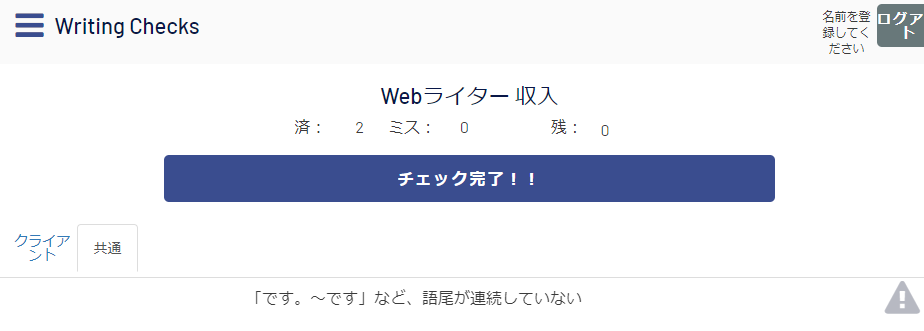
共通のチェックリストが表示されます。
補足の確認
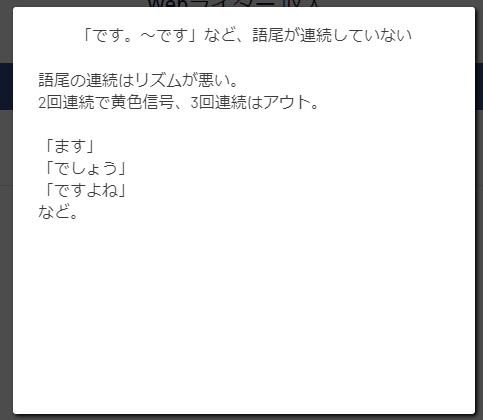
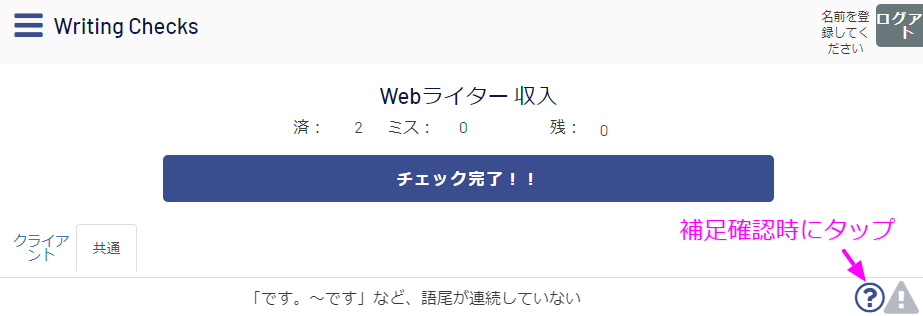
補足が記載されているチェックリストには、?アイコンが表示されます。
?アイコンは、補足を確認したいときにタップします。
補足が表示されます。